Hướng dẫn đăng nhập Zoom bằng SSO

Hướng dẫn cách đăng nhập Zoom bằng SSO

Chia sẻ:

Có nhiều cách để đăng nhập vào Zoom Cloud Meeting. Bạn có thể đăng nhập bằng tài khoản Zoom, Facebook hoặc Google. Ngoài ra nếu bạn sử dụng tài khoản Zoom của công ty, có thể đăng nhập bằng SSO. Bài viết dưới đây sẽ đưa ra các hướng dẫn cụ thể về cách đăng nhập Zoom bằng SSO trên trình duyệt web, máy tính và cả di động.

1. Đăng nhập bằng SSO là gì?

SSO (Single Sign-On – đăng nhập một lần) là một cơ chế xác thực cho phép người dùng có thể truy cập tất cả các ứng dụng và trang web được công ty phê duyệt mà không cần phải đăng nhập lại. Bao gồm các ứng dụng đám mây  cũng như các ứng dụng tại chỗ, thường có sẵn thông qua cổng SSO (còn được gọi là cổng đăng nhập ).

Nếu chủ sở hữu hoặc quản trị viên tài khoản của bạn đã cài đặt cấu hình đăng nhập một lần (SSO) cho tài khoản Zoom của bạn, bạn có thể sử dụng SSO để đăng nhập vào ứng dụng Zoom trên website, máy tính hoặc di động.

2. Điều kiện đăng nhập

SSO được định cấu hình trên tài khoản Zoom của bạn.

3. Đăng nhập vào Zoom trên cổng website

Cách thực hiện:

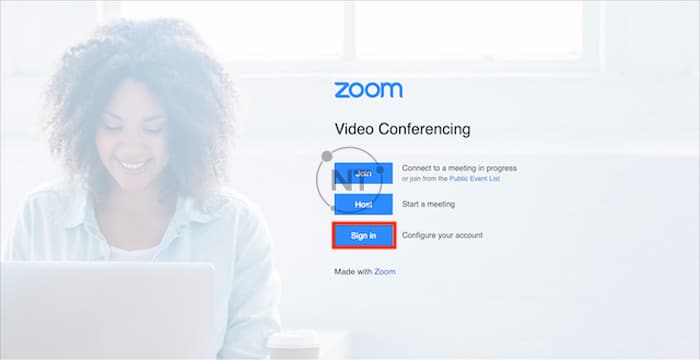
  1. Truy cập vào URL có tên miền công ty của bạn, ví dụ: https://company.zoom.us.
  2. Chọn Sign in
    zoom đăng nhập bằng SSO
    Sau đó bạn sẽ được đưa đến trang web của nhà cung cấp dịch vụ SSO (single sign-on). Sau khi đăng nhập, hệ thống sẽ tự động điều hướng trở về trang web của Zoom.
4. Đăng nhập vào Zoom trên máy tính

Cách thực hiện:

  1. Mở ứng dụng Zoom Client, sau đó chọn Sign In with SSO.
  2. Nhập tên miền công ty. Liên hệ với quản trị viên để nhận tên miền công ty bạn. Trong trường hợp bạn không biết tên miền công ty của mình, hãy chọn I don’t know the company domain, sau đó nhập địa chỉ email của bạn.
  3. Chọn Continue
    Bạn sẽ được đưa đến trang web của nhà cung cấp dịch vụ SSO (single sign-on). Sau khi đăng nhập, hệ thống sẽ tự động điều hướng trở về ứng dụng Zoom Client trên máy tính của bạn.

5. Đăng nhập vào Zoom trên điện thoại

Các bước thực hiện:

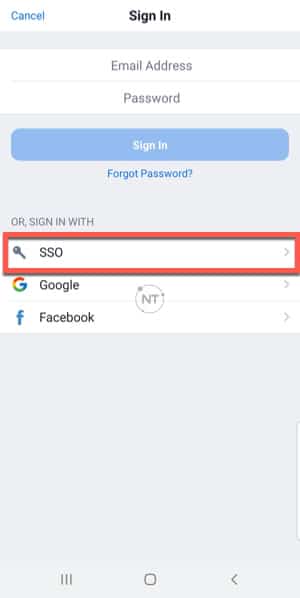
  1. Mở ứng dụng Zoom Cloud Meetings, sau đó chọn SSO.
    hướng dẫn đăng nhập zoom bằng SSO
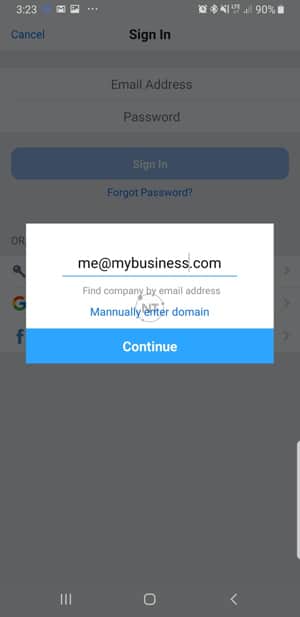
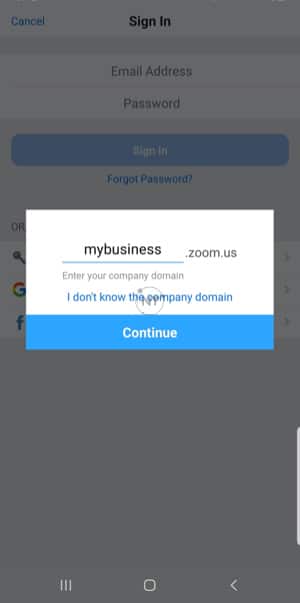
  2. Nhập tên miền công ty của bạn. Liên hệ với quản trị viên Zoom của bạn để nhận tên miền của công ty bạn.
    hướng dẫn cách đăng nhập zoom bằng SSO
    Nếu bạn không biết miền công ty của mình, hãy chọn I don’t know the company domain, sau đó nhập địa chỉ email của bạn.
    sign in zoom with SSO
  3. Chọn Continue.
  4. Bạn sẽ được đưa đến trang web của nhà cung cấp dịch vụ SSO (single sign-on). Sau khi đăng nhập, hệ thống sẽ tự động điều hướng trở về ứng dụng Zoom Cloud Meetings trên điện thoại của bạn.
Chúc bạn thành công! 

Xem thêm:

Cách đăng nhập Zoom bằng tài khoản Facebook hoặc Google
Cách đăng nhập Zoom bằng email

CÔNG TY TNHH CUNG ỨNG NGỌC THIÊN

Điện thoại: 028 777 98 999

Hotline/Zalo: 0939 039 028 (Mr.Thoại)

Email: info@vnsup.com
Có thể bạn quan tâm

Hikvision D5B Series Performance Series và Value Series – Đâu là lựa chọn lý tưởng

Hikvision D5B Series: Performance Series và Value Series – Đâu là lựa chọn lý tưởng

Khám phá chi tiết hai dòng màn hình tương tác Hikvision D5B Series gồm Performance Series và Value Series, mỗi dòng mang đến ưu thế riêng về hiệu năng, tính năng và trải nghiệm người dùng. Nếu Performance Series nổi bật với độ bền và khả năng trình chiếu chuyên nghiệp, thì Value Series lại chinh phục với giao diện thân thiện và công cụ giảng dạy thông minh. Bài viết sẽ chỉ rõ đâu là lựa chọn lý tưởng cho doanh nghiệp hoặc trường học của bạn – hãy tìm hiểu ngay để chọn được model phù hợp nhất!

So sánh màn tương tác Hikvision Ultra Series và Select Series

So sánh màn tương tác Hikvision Ultra Series và Select Series

Hikvision D5C Series – gồm Ultra Series dành cho phòng họp và doanh nghiệp chuyên nghiệp và Select Series tối ưu cho giáo dục, lớp học và văn phòng vừa & nhỏ. Bài viết phân tích chi tiết sự khác biệt để bạn chọn màn tương tác phù hợp nhất.

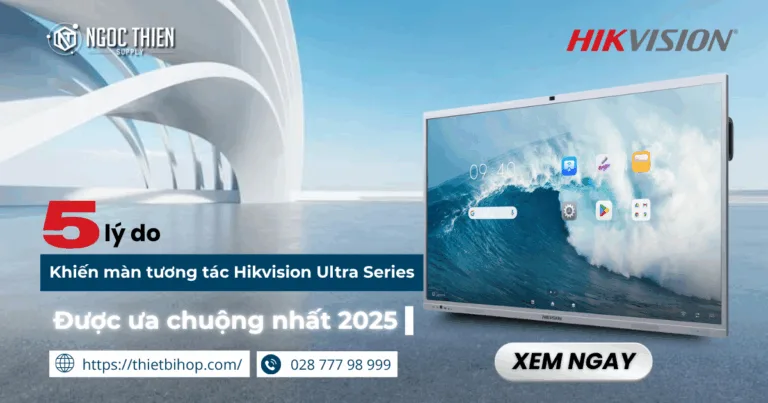
5 lý do khiến màn tương tác Hikvision Ultra Series được ưa chuộng nhất 2025

5 lý do khiến màn tương tác Hikvision Ultra Series được ưa chuộng nhất 2025

Khi công nghệ hội họp và giảng dạy ngày càng đòi hỏi tính tương tác cao, màn tương tác Hikvision Ultra Series nổi bật như một giải pháp toàn diện: hình ảnh 4K sắc nét, thao tác mượt, kết nối linh hoạt và quản lý tập trung hiệu quả. Cùng khám phá 5 yếu tố giúp Ultra Series chinh phục người dùng năm 2025.

Bí quyết tối ưu vận hành của màn tương tác Hikvision

Bí quyết tối ưu vận hành của màn tương tác Hikvision

Quản lý hiển thị đồng bộ trên nhiều màn hình luôn là thách thức với doanh nghiệp và trường học hiện nay. Hikvision mang đến giải pháp tối ưu với màn tương tác tích hợp phần mềm HikCentral FocSign, cho phép thiết kế, phân phối và điều khiển nội dung trực tiếp ngay trên màn hình. Giờ đây, việc trình chiếu, quảng cáo hay truyền thông nội bộ trở nên đơn giản, hiệu quả và tiết kiệm hơn bao giờ hết.

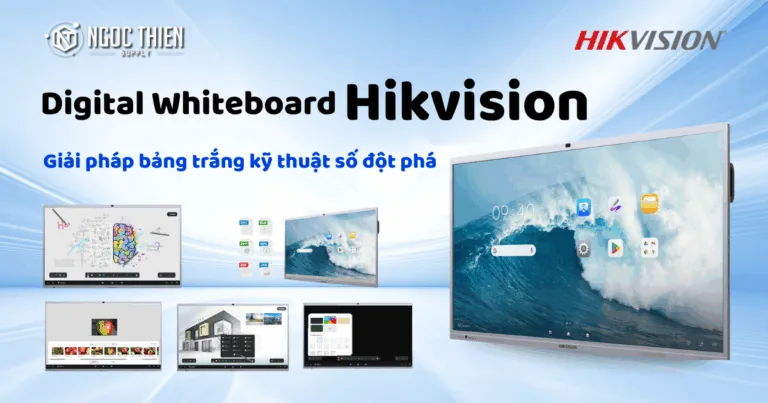
Digital Whiteboard Hikvision – Giải pháp bảng trắng kỹ thuật số đột phá

Digital Whiteboard Hikvision – Giải pháp bảng trắng kỹ thuật số đột phá

Digital Whiteboard Hikvision là tính năng bảng trắng kỹ thuật số tiên tiến được tích hợp trên màn tương tác Hikvision, mang đến trải nghiệm viết mượt mà, nhận dạng chữ thông minh, hỗ trợ đa dạng định dạng tài liệu và công cụ trình bày trực quan. Giải pháp lý tưởng cho doanh nghiệp, trường học và tổ chức đang tìm kiếm phương thức cộng tác linh hoạt, hiệu quả và hiện đại hơn.

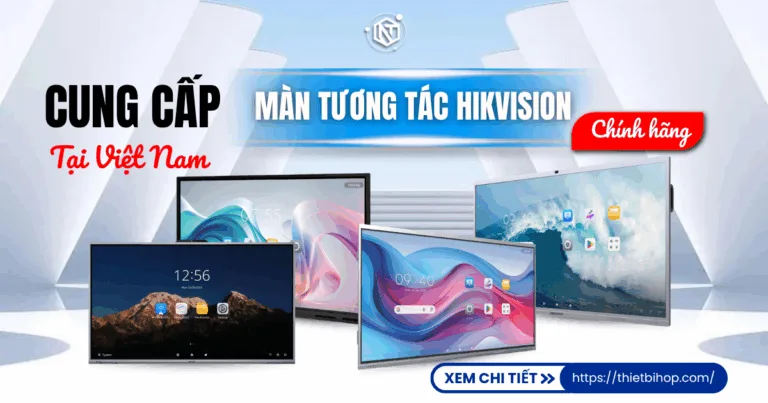
Cung cấp màn tương tác Hikvision chính hãng tại Việt Nam

Cung cấp màn tương tác Hikvision chính hãng tại Việt Nam

Ngoc Thien Supply – nhà cung cấp màn tương tác màn Hikvision chính hãng, cung cấp đầy đủ tất cả các dòng từ Performance Series, Value Series, Select Series đến Ultra Series. Ngoài ra, Ngọc Thiên còn hỗ trợ lắp đặt, demo trải nghiệm trực tiếp sản phẩm cùng đội ngũ tư vấn chuyên nghiệp, tận tâm.

Hướng dẫn lắp đặt và kết nối Yealink A30 chi tiết

Hướng dẫn lắp đặt và kết nối Yealink A30 chi tiết

Bài viết hướng dẫn chi tiết cách lắp đặt và kết nối Yealink A30 – từ mở hộp, gắn giá treo, kết nối dây đến cấu hình phần mềm ban đầu. Chỉ với vài bước đơn giản, bạn có thể nhanh chóng hoàn thiện hệ thống họp trực tuyến chuyên nghiệp, ổn định và dễ sử dụng cho phòng họp vừa.