Vấn đề trình chiếu không dây Yealink WPP30 của bạn có khiến bạn đau đầu ngay khi sắp trình chiếu slide quan trọng? Tất cả chúng ta đều đã từng trải qua điều đó – bạn cắm thiết bị, chờ đợi điều kỳ diệu, và… chẳng có gì xảy ra. Cho dù đó là lỗi không kết nối, không nhận diện được, hay hiển thị “HDMI không có tín hiệu“, bài hướng dẫn này sẽ giúp bạn khắc phục mà không cần bằng cấp CNTT.
Chúng tôi chỉ sử dụng các bước đơn giản thôi, bạn đừng quá lo lắng! Nào, hãy cùng giải quyết vấn đề với WPP30 và chia sẻ màn hình mượt mà trở lại nhé!
Yealink WPP30 là gì và nó hoạt động như thế nào?
Trước khi tìm hiểu sâu hơn về các giải pháp, hãy cùng tìm hiểu về thiết bị này.
Hiểu về thiết bị Yealink WPP30 là gì?
Yealink WPP30 là một thiết bị trình chiếu không dây 4K, cắm vào máy tính xách tay của bạn qua cổng USB-C và phản chiếu màn hình của bạn lên màn hình được kết nối với thiết bị Yealink (như MeetingBar hoặc dòng VC). Hãy tưởng tượng nó như một sợi cáp HDMI không dây – không rườm rà, không rắc rối. Nhưng khi nó ngừng hoạt động, bạn có thể cảm thấy như thể đường truyền kỹ thuật số của mình đã bị đứt.
Các sự cố thường gặp khi sử dụng Yealink WPP30
Khi gặp sự cố, chúng thường rơi vào các trường hợp sau:
WPP30 HDMI không có tín hiệu trên màn hình
Yealink WPP30 không kết nối với thiết bị chủ
Không phát hiện thấy trình chiếu không dây trên máy tính xách tay
Lỗi ghép nối hoặc hết thời gian kết nối
Đèn LED nhấp nháy theo những cách kỳ lạ mà bạn không hiểu
Đây là những sự cố thường gặp. Hãy cùng chúng tôi khắc phục chúng.
Kiểm tra cổng HDMI và USB của bạn trước
Bắt đầu đơn giản. TV hoặc màn hình của bạn có đang ở đúng đầu vào HDMI không? Cổng USB-C trên laptop của bạn có hoạt động không?
Trước hết, dần kiểm tra cổng HDMI và USB của bạn
*Tips nhỏ: Kiểm tra cổng HDMI của bạn bằng một thiết bị khác như máy chơi game hoặc một thiết bị kết nối khác. Nếu nó hoạt động, có thể WPP30 chính là vấn đề.
Cách khắc phục sự cố chia sẻ màn hình WPP30 theo từng bước
Hãy thử các bước sau theo thứ tự:
Rút phích cắm và cắm lại WPP30. (Đôi khi, chỉ cần thiết lập lại đơn giản cũng có thể giúp ích.)
Đảm bảo thiết bị chủ Yealink được bật và có thể phát hiện.
Chuyển cổng USB trên máy tính xách tay của bạn hoặc sử dụng bộ chuyển đổi nếu cần.
Nếu sử dụng Windows, hãy nhấn Windows + K và chọn màn hình Yealink.
Vẫn không có gì? Hãy chuyển sang phần mềm hệ thống và sửa lỗi trình điều khiển.
Tìm hiểu ý nghĩa đèn LED trạng thái của Yealink WPP30
Những đèn LED nhấp nháy này không chỉ để hiển thị. Dưới đây là ý nghĩa của chúng:
Kiểm tra trạng thái đèn của Yealink WPP30
Xanh lá cây liên tục: Đã kết nối và hoạt động.
Xanh lam nhấp nháy: Đang ở chế độ ghép nối.
Đỏ liên tục: Không có kết nối hoặc lỗi.
Đỏ nhấp nháy: Lỗi phần mềm hệ thống hoặc phần cứng.
Mỗi màu cho bạn biết những gì đang xảy ra đối với thiết bị.
Nếu Yealink WPP30 vẫn không kết nối? Hãy thử cách này
Khi việc Yealink WPP30 không kết nối trở thành nỗi phiền toái hàng ngày, hãy thử:
Khởi động lại cả hai thiết bị — WPP30 và màn hình phòng họp của bạn.
Kiểm tra xem có phần mềm bảo mật hoặc tường lửa nào đang chặn kết nối không.
Đảm bảo WPP30 của bạn nằm trong phạm vi phủ sóng của bộ thu (lý tưởng nhất là không quá 15 feet).
Nghe có vẻ đơn giản, nhưng những bước này thường giải quyết được 70% sự cố về thiết bị không dây.
Reset lại Yealink WPP30 đúng cách
Bạn có thể khôi phục thiết bị WPP30 bằng cách:
Nhấn và giữ nút ghép nối trong 10 giây cho đến khi đèn LED nhấp nháy màu đỏ liên tục.
Sau đó thả ra và chờ — đèn sẽ chuyển sang màu xanh lam nhấp nháy, sẵn sàng ghép nối.
Việc này giống như việc xóa sạch mọi dữ liệu ghép nối trước đó.
Hướng dẫn cập nhật chương trình cơ sở WPP30 dễ dàng
Chương trình cơ sở lỗi thời có thể làm hỏng thiết lập của bạn.
Cách cập nhật firmware WPP30
Truy cập Yealink Support và tải xuống chương trình cơ sở WPP30 mới nhất.
Cắm thiết bị vào máy tính.
Khởi chạy công cụ cập nhật và làm theo hướng dẫn trên màn hình
Hướng dẫn cài đặt trình điều khiển Driver WPP30
Trình điều khiển (Driver) đảm bảo máy tính xách tay của bạn nhận dạng được WPP30. Dưới đây là hướng dẫn cài đặt nhanh:
Windows: Cài đặt Phần mềm Trình chiếu Không dây Yealink (WPS).
macOS: Bạn có thể cần cấp quyền ghi màn hình trong Tùy chọn Hệ thống > Quyền riêng tư > Ghi màn hình.
*Lưu ý: Luôn tải xuống trình điều khiển từ các nguồn chính thức.
Lỗi ghép nối và lỗi hết thời gian chờ WPP30
Nếu việc ghép nối mất quá nhiều thời gian hoặc hoàn toàn không thành công, hãy thử cách này:
Đảm bảo rằng chưa có thiết bị WPP30 nào khác được ghép nối với thiết bị chủ.
Giữ nút trong 5 giây để vào lại chế độ ghép nối.
Tiến lại gần bộ thu hơn và thử lại.
Nếu bạn thấy WPP30 hết thời gian chờ kết nối, hãy khởi động lại cả hai thiết bị trước khi thử lại.
Kiểm tra khả năng tương thích Yealink WPP30
Không phải tất cả thiết bị đều tương thích với WPP30. Hãy thử kiểm tra nhanh như sau:
Hệ điều hành: Hoạt động tốt nhất với Windows 10 trở lên và macOS 11 trở lên
Loại cổng: Ưu tiên USB-C. Nếu sử dụng bộ chuyển đổi, hãy chọn thương hiệu chính hãng.
Màn hình Cuộc họp: Phải được Yealink hỗ trợ — như MeetingBar A20/A30 hoặc dòng MVC.
Vẫn chưa chắc chắn? Hãy kiểm tra nhanh khả năng tương thích của Yealink WPP30 tại đây.
Yealink WPP30 vẫn không hoạt động? Liệu bạn có mua thiết bị đã được xác minh?
Đôi khi, đó không phải lỗi của bạn — mà… thiết bị của bạn có thể bị lỗi. Nếu bạn đang tìm kiếm sự thay thế hoặc nâng cấp, chúng tôi khuyên bạn nên mua Yealink WPP30 từ một nhà cung cấp đáng tin cậy – Ngọc Thiên hân hạnh là Đối tác ủy quyền chính thức Yealink tại Việt Nam. Tại đây, bạn sẽ tìm thấy giá cả chính xác, chế độ bảo hành và hỗ trợ khách hàng nếu cần. Hotline hỗ trợ: 028.777.98.999
Kết luận
Các trục trặc kỹ thuật có thể biến một bài thuyết trình 10 phút thành thảm họa kéo dài 30 phút. Nhưng với bài viết này, giờ đây bạn đã có thông tin rõ ràng để khắc phục mọi sự cố trình bày không dây của Yealink WPP30. Từ việc kiểm tra cáp đến cập nhật chương trình cơ sở và đặt lại khóa bảo vệ — tất cả đều có thể thực hiện được, ngay cả khi bạn không rành về công nghệ.
Và hãy nhớ rằng, đôi khi bắt đầu lại từ đầu với một địa chỉ đáng tin cậy như Ngọc Thiên, việc này lại trở nên dễ dàng hơn.
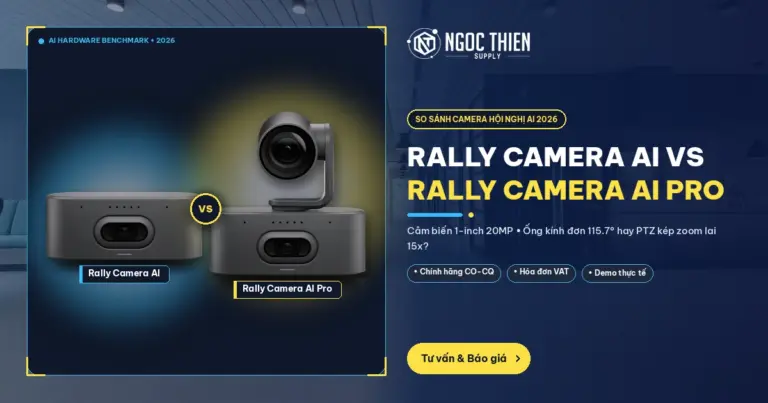
Đánh giá camera Rally Camera AI Pro và bản tiêu chuẩn Logitech Rally Camera AI chi tiết về ống kính kép, zoom quang 15x, kết nối IP và báo giá dự án tại Ngọc Thiên.
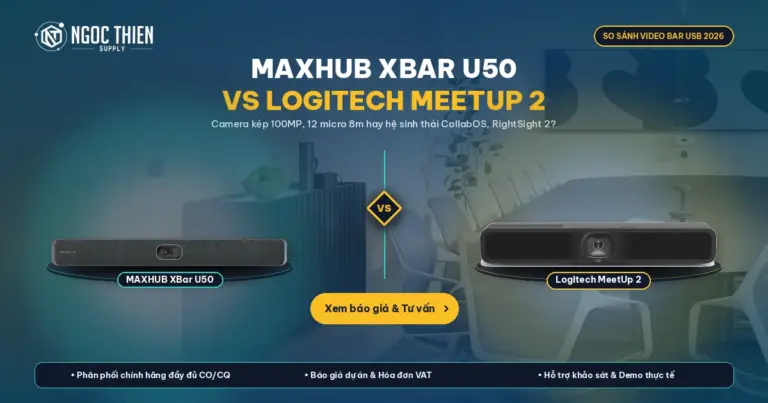
Đặt lên bàn cân thanh video MAXHUB XBar U50 và Logitech MeetUp 2 chi tiết về cụm camera kép 100MP, thu âm AI beamforming, kết nối USB-C BYOD và báo giá tại Ngọc Thiên.
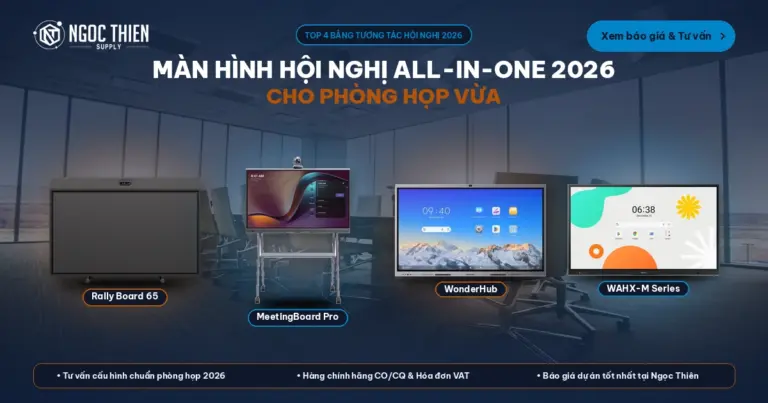
Đánh giá top 4 màn hình hội nghị all in one 2026 cho phòng họp vừa gồm Logitech Rally Board 65, Yealink MeetingBoard Pro, Neat Board Pro và MAXHUB XBoard V7 tại Ngọc Thiên.
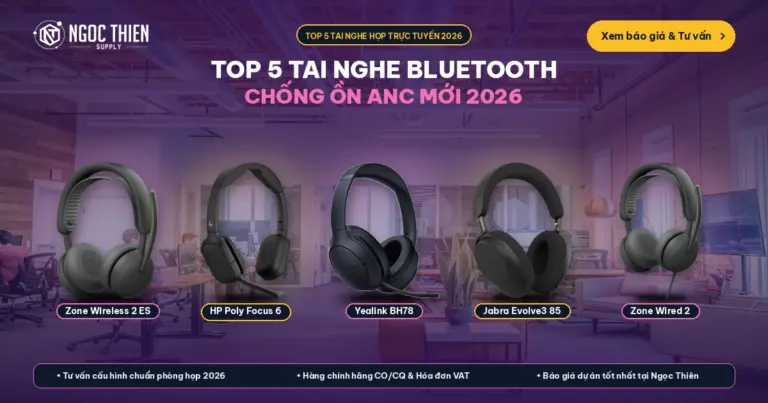
Tổng hợp top 5 tai nghe Bluetooth họp trực tuyến 2026 chống ồn tốt nhất: Jabra Evolve3, Yealink BH78, Poly Voyager và EPOS chuẩn UC kèm báo giá dự án tại Ngọc Thiên.
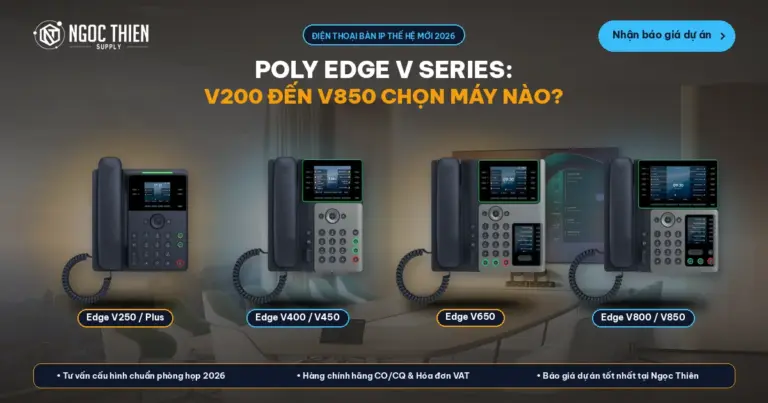
Cẩm nang phân biệt dòng điện thoại IP Poly Edge V từ V200 đến V850 chi tiết từng model về màn hình IPS, Wi-Fi, Bluetooth, khử ồn Acoustic Fence và bảng giá tại Ngọc Thiên.
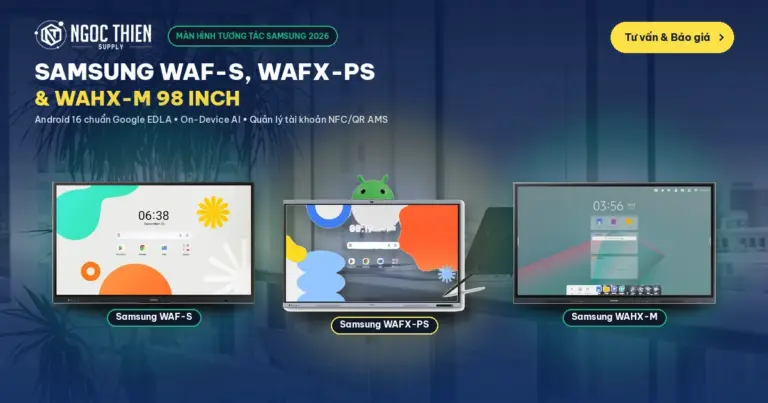
Đánh giá màn hình tương tác Samsung WAF-S cùng hai dòng WAFX-PS và WAHX-M năm 2026: cấu hình Android EDLA, camera AI tích hợp và tư vấn chọn mua tối ưu tại Ngọc Thiên.
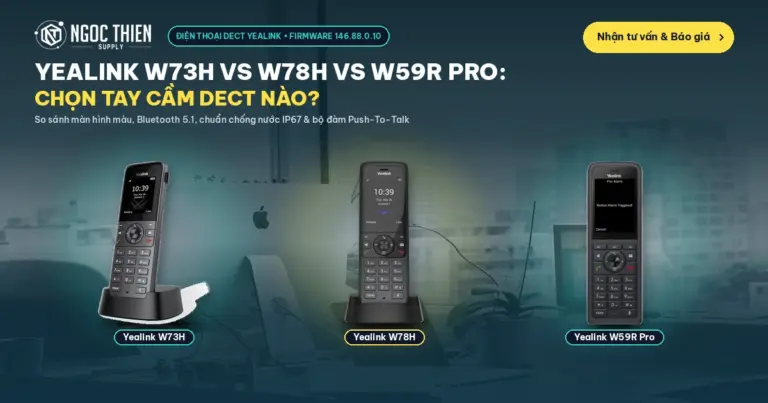
Đánh giá so sánh tay cầm Yealink W73H W78H W59R Pro chi tiết về màn hình màu, Bluetooth 5.1, chuẩn chống nước bụi IP67 và bảng giá mới 2026 tại Ngọc Thiên.
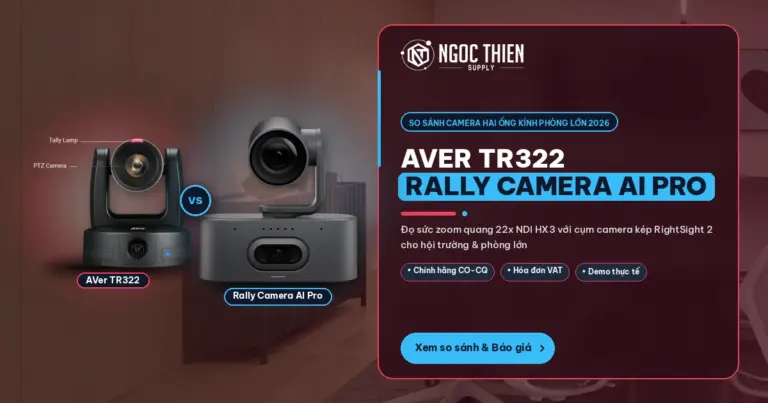
Phân tích so sánh AVer TR322 và Rally Camera AI Pro chuyên sâu về cụm ống kính kép, zoom quang học, theo dõi diễn giả AI và chi phí triển khai hội trường tại Ngọc Thiên.