






Zoom Video Communications là một công ty dịch vụ hội nghị từ xa của Mỹ. Có trụ sở tại San Jose, California. Công ty cung cấp dịch vụ hội nghị từ xa kết hợp với hội nghị video, hội họp trực tuyến, trò chuyện và công tác trên thiết bị di động.
Phần mềm có tên Zoom là một trong những giải pháp họp từ xa phổ biến nhất ở nhiều quốc gia. Nó được ghi nhận về độ tin cậy và dễ sử dụng. Đặc biệt là khi so sánh với các đối thủ cạnh tranh khác.
Trong bài viết dưới đây, chúng tôi sẽ cung cấp tất cả những thông tin cần thiết về Zoom. Để mọi người có thể hiểu rõ hơn về nó. Chỉ cần bỏ ra vài phút đọc bài viết này tôi chắc chắn sẽ không làm phí thời gian của bạn.
1. Sơ lược lịch sử của zoom

Zoom được thành lập vào năm 2011 bởi Eric Yuan. Kỹ sư trưởng của Cisco Systems và đơn vị kinh doanh hợp tác WebEx. Dịch vụ này bắt đầu hoạt động vào tháng 1 năm 2013 và đến tháng 5 năm 2013 đã ghi nhận hơn 1 triệu người sử dụng. Trong năm đầu tiên phát hành. Zoom đã thiết lập quan hệ đối tác với các nhà cung cấp phần mềm cộng tác B2B. Như Redbooth (sau đó là Teambox). Và cũng tạo ra một chương trình có tên “Works with Zoom”, thiết lập quan hệ đối tác với nhiều nhà cung cấp phần cứng và phần mềm. Như Logitech, Vaddio và InFocus
Tháng 2 năm 2015
Số lượng người tham gia sử dụng sản phẩm chính của Zoom Video Communications, Zoom Meetings đã đạt đến con số 40 triệu, với 65.000 tổ chức đăng ký.
Tháng 11 năm 2015
Cựu chủ tịch của RingCentral David Berman được bầu làm chủ tịch của Zoom Video Communications. Và người sáng lập và CEO của Veeva Systems, Peter Gassner, đã tham gia hội đồng quản trị của Zoom.
Tháng 1 năm 2017
Zoom đã chính thức gia nhập câu lạc bộ tài chính Kỳ lân (định giá 1 tỷ đô la Mỹ) và thu hút được 100 triệu đô la Mỹ tài trợ Series D từ Sequoia Capital với mức định giá hàng tỷ đô la.
Tháng 9 năm 2017
Zoom đã tổ chức Zoomtopia 2017, hội nghị người dùng thường niên đầu tiên của Zoom. Zoom đã công bố một loạt các sản phẩm và quan hệ đối tác mới, bao gồm quan hệ đối tác của Zoom với Meta để tích hợp Zoom với Augmented, Slack và Workplace của Facebook. Đây cũng là bước đầu tiên hướng tới một trình chuyển đổi giọng nói thành văn bản trí tuệ nhân tạo.
Ngày 18 tháng 4 năm 2019
Công ty đã công khai, với cổ phần tăng hơn 72%. Với mức chào bán công khai ban đầu là 36 đô la Mỹ một cổ phiếu. Công ty được định giá chỉ dưới 16 tỷ USD vào cuối IPO.
Sử dụng trong đại dịch COVID-19
Kể từ khi đại dịch gia tăng, hàng ngàn tổ chức giáo dục đã chuyển sang các lớp học trực tuyến bằng cách sử dụng Zoom. Nhiều công ty đã cung cấp dịch vụ của mình cho các trường K-12 miễn phí ở nhiều quốc gia.
Trong một ngày, ứng dụng Zoom đã được tải xuống 343.000 lần. Với khoảng 18% số lượt tải xuống có nguồn gốc từ Hoa Kỳ. Zoom đã đạt được hơn 2,22 triệu người dùng trong những tháng đầu năm 2020. Nhiều người dùng hơn so với tổng số năm 2019. Đến tháng 3 năm 2020, cổ phiếu Zoom đã tăng lên 160,98 USD mỗi cổ phiếu. Tăng 263% so với giá cổ phiếu ban đầu khi công khai lần đầu tiên.
Công ty báo cáo người dùng trung bình hàng ngày đã tăng từ khoảng 10 triệu vào tháng 12 năm 2019 lên khoảng 200 triệu vào tháng 3 năm 2020. Zoom cũng trở thành một nền tảng xã hội phổ biến trong quá trình xảy ra đại dịch.
2. Phần mềm Zoom là gì?
Zoom Meeting là một phần mềm hội nghị trực tuyến phổ biến hiện nay. Phần mềm rất tiện lợi có thể dùng cho việc học online, đào tạo online hay hội họp giữa các phòng ban của một công ty. Với khả năng mở rộng nổi bật như:
- Mở rộng lên đến trên 100 điểm cầu tham gia
- Hình ảnh và âm thanh ở chế độ full HD
- Thao tác đơn giản để bắt đầu hoặc tham gia cuộc họp
- Nhận diện âm thanh chính từ các điểm cầu
- Hỗ trợ chế độ xem toàn màn hình và sắp xếp màn hình
- Hỗ trợ chia màn hình kép
- Giao diện người dùng dễ sử dụng
- Đặt lịch trước cho cuộc họp
- Có thể lựa chọn người tham dự họp
- Host kiểm soát tất cả hoạt động cuộc họp
- Sao lưu lại hình ảnh và âm thanh cuộc họp trên máy client
- Có thể chat cá nhân hoặc theo nhóm
3. Các tính năng chính của Zoom Meetings

– Chất lượng cuộc hội thoại tốt, ổn định.
– Hỗ trợ các cuộc họp video trực tuyến, tin nhắn nhanh hoặc chia sẻ màn hình.
– Phần mềm họp trực tuyến Zoom Cloud Meetings có thể kết bạn, mời bạn bè sử dụng thông qua Email.
– Phần mềm họp trực tuyến Zoom Cloud Meetings có thể làm việc thông qua WiFi, 4G / LTE, và mạng 3G.
– Hỗ trợ đa nền tảng, giao diện đơn giản, dễ sử dụng, phù hợp với những công ty họp trực tuyến thường xuyên.
– Nhiều người tham gia có thể chia sẻ màn hình của họ đồng thời và đồng chú thích cho một cuộc họp tương tác hơn.
Các bạn có thể tham khảo một số bài viết dưới đây:
>> So sánh google meet với Zoom meeting
>> Zoom vs Microsoft Teams vs Google Meet: Dịch vụ hội nghị video nào tốt nhất?
4. Hướng dẫn cơ bản sử dụng phần mềm Zoom Cloud Meetings
+ Chuẩn bị:
– Máy vi tính hoặc laptop
– Màn hình hoặc projector
– Webcam hoặc conference cam
– Đường truyền internet
– Chương trình Zoom Cloud Meeting
Để sử dụng tốt phần mềm zoom, các bạn tham khảo những bài viết dưới đây:
>> Hướng dẫn Tải – Cài đặt – Sử dụng Zoom Meeting năm 2020.
>> Hướng dẫn sử dụng ứng dụng Zoom Cloud Meetings trên Android
>> Hướng dẫn cách sử dụng Zoom Cloud Meetings trên iOS
>> Hướng dẫn cách sử dụng bảng trắng trong phòng zoom
>> Hướng dẫn bắt đầu và tham gia cuộc họp bằng cách sử dụng Zoom Rooms for Touch
>> Hướng dẫn sử dụng Zoom Client và Zoom Rooms với Mac OS 10.14 Mojave
5. Các gói và mức phí để sử dụng Zoom
Tin tốt cho người sử dụng là ứng dụng Zoom đều có sẵn phiên bản miễn phí nhưng nó sẽ bị giới hạn bởi nhiều tính năng – mà chỉ khi bạn mua gói cước để có thể trải nghiệm mà thôi!
Chẳng hạn: Gói Zoom miễn phí cho phép số lượng người tham gia tối đa 100 người, và mỗi cuộc họp chỉ được kéo dài tối đa khoảng 40 phút. Tuy nhiên, nếu bạn muốn cuộc họp trao đổi thông tin nhiều hơn, đồng nghĩa với việc kéo dài thời lượng sử dụng ra thì bắt buộc bạn phải mua thêm gói cước phí.
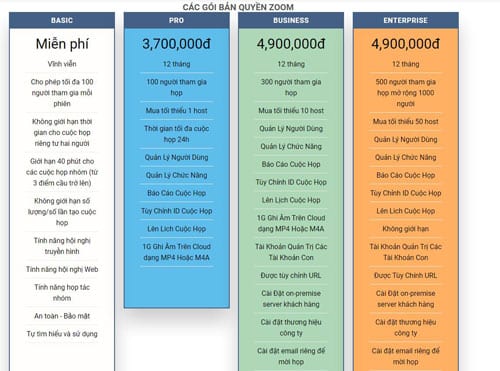
Để xem chi tiết:
>> Zoom Meeting Plans for Your Business
6. Tìm hiểu về Zoom Room
Zoom Room là một dịch vụ bổ sung trong phần mềm Zoom Meeting, để kết nối thêm bộ phận khác trong cuộc họp của công ty khi cần thiết. Điều này có nghĩa là bạn cần phải trả thêm một khoản phí hằng tháng cộng thêm số tiền mà bạn phải trả khi mua gói cước Zoom Meetings mỗi tháng.
Zoom Room được thiết kế cho những người chủ, quản lý của công ty lớn, khi có nhu cầu kết nối nhiều người và nhiều bộ phận trong cuộc họp. Do đó, dịch vụ này khá đắt tiền.
Zoom Room bao gồm: màn hình lập kế hoạch (hỗ trợ xem lịch các cuộc họp sắp tới và lên lịch họp mới), chia sẻ màn hình/video và URL tới màn hình trong Zoom Meeting (trường hợp bạn không dùng) khi đang tiến hành cuộc họp trên ứng dụng,….

Chúng tôi có rất nhiều thông tin và bài viết nhằm hỗ trợ cho quý khách hàng. Để xem tất cả nội dung của chúng tôi về hỗ trợ phần mềm Zoom.
Để đăng ký mua Zoom meetings hoặc cần hỗ trợ vui lòng liên hệ với chúng tôi theo thông tin bên dưới
CÔNG TY TNHH CUNG ỨNG NGỌC THIÊN
Tel: 028 77 79 8999 – Hotline: 1900099978
Email: info@vnsup.com
Website: https://thietbihop.com