






Zoom Cloud Meetings, phần mềm dạy và học trực tuyến hàng đầu, đã trở thành lựa chọn phổ biến của các đơn vị giáo dục, trường học, giáo viên và học sinh. Nhưng để trải nghiệm đầy đủ và cập nhật các tính năng mới nhất của Zoom, điều quan trọng là bạn cần cập nhật phiên bản Zoom mới nhất.
Hãy khám phá cách tải Zoom miễn phí trong bài viết dưới đây, đồng hành cùng Ngọc Thiên trên hành trình khám phá thế giới học trực tuyến. Với Zoom, bạn sẽ có thể tham gia vào những buổi học đầy sôi động, giao tiếp mượt mà và tận hưởng những tính năng mới nhất để nâng cao trải nghiệm giảng dạy và học tập của mình.
Cách tải Zoom để học trực tuyến trên máy tính
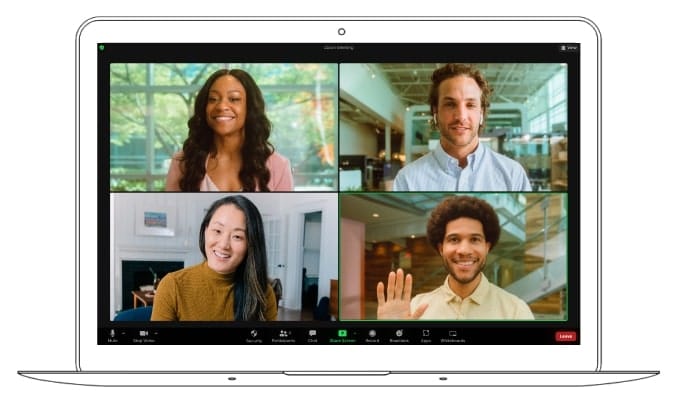
Để tải Zoom Meeting phiên bản mới nhất dành cho học trực tuyến; bạn chỉ cần truy cập vào đường link dưới đây. Sau đó chọn phiên bản phù hợp để tải về và thực hiện các bước sau để cài đặt phần mềm trên máy tính.
 Bước 1: Truy cập vào đường link: https://zoom.us/download
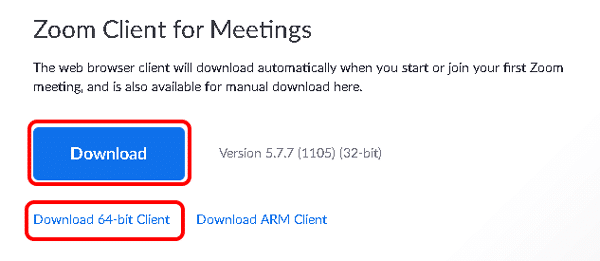
Bước 2: Tại phần Zoom Client for Meetings, chọn phiên bản Zoom phù hợp để tải về
- Nhấn nút Download để tải Zoom nếu máy tính của bạn thuộc phiên bản 32-bit.
- Nhấn Download 64-bit Client để tải Zoom nếu máy tính của bạn thuộc phiên bản 64-bit.
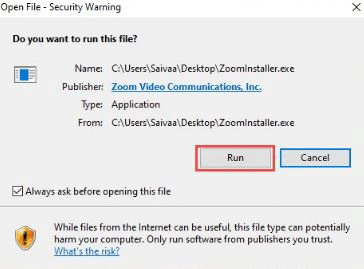
Bước 3: Mở file Zoom vừa tải về chọn Run và tiến hành cài đặt.
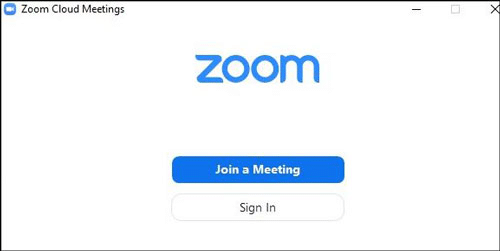
Bước 4: Sau khi quá trình cài đặt hoàn tất, icon Zoom sẽ xuất hiện trên màn hình máy tính. Mở ứng dụng để thực hiện các thao tác đăng ký (chọn Sign up) nếu như bạn chưa đăng ký tài khoản Zoom. Hoặc đăng nhập (Sign in) nếu như bạn đã có tài khoản Zoom.
Cách tải Zoom để học trực tuyến trên di động
>>Tải Zoom học trực tuyến cho iPhone, iPad
Bước 1: Từ màn hình chính của iPhone/ iPad, chọn biểu tượng App Store
Bước 2: Khi vào App Store, từ thanh tìm kiếm, gõ cụm từ “Zoom Cloud Meeting”, sau đó tải ứng dụng về iPhone/ iPad.
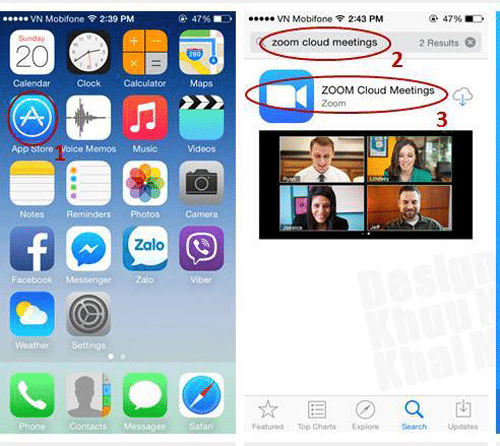
Bước 3: Sau khi đã tải ứng dụng về, thực hiện các thao tác đăng ký (chọn Sign up) nếu như bạn chưa đăng ký tài khoản Zoom. Hoặc đăng nhập (Sign in) nếu như bạn đã có tài khoản Zoom để tổ chức/ tham gia họp/ học trực tuyến.
Ngoài ra, bạn cũng có thể tải Zoom cho iPhone, iPad bằng cách nhấp vào link dưới đây:

 Cách đăng ký, đăng nhập vào Zoom trên máy tính và điện thoại
>>Tải Zoom học trực tuyến cho điện thoại Android, tablet Android
Bước 1: Từ màn hình chính của điện thoại Android, tablet Android, chọn biểu tượng CH Play hoặc Play Store.
Bước 2: Khi vào CH Play hoặc Play Store , từ thanh tìm kiếm, gõ cụm từ “Zoom Cloud Meeting”, sau đó tải ứng dụng về điện thoại Android, tablet Android.
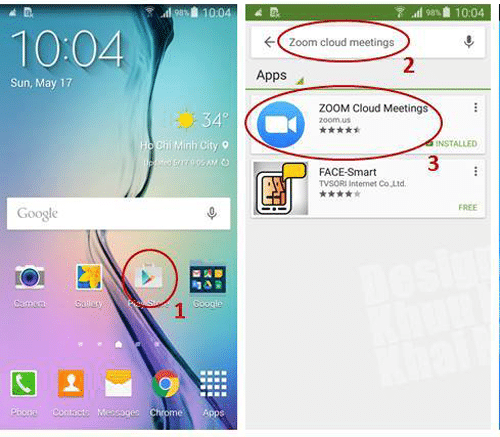
Bước 3: Sau khi đã tải ứng dụng về, thực hiện các thao tác đăng ký (chọn Sign up) nếu như bạn chưa đăng ký tài khoản Zoom. Hoặc đăng nhập (Sign in) nếu như bạn đã có tài khoản Zoom để tổ chức/ tham gia họp/ học trực tuyến.
Ngoài ra, bạn cũng có thể tải Zoom cho điện thoại Android, tablet Android bằng cách nhấp vào link dưới đây:

Tính năng nổi bật của ứng dụng Zoom Cloud Meetings

- Chất lượng cuộc gọi video HD.
- Chất lượng chia sẻ màn hình iPhone/iPad tốt nhất.
- Dễ dàng mời người tham dự qua điện thoại, email hoặc số liên lạc công ty.
- Liên hệ với các liên lạc đang online.
- Virtual Background trên iPhone 8, iPad 5, iPad Pro và các model mới hơn.
- Chia sẻ màn hình trực tiếp từ iPhone, iPad.
- Chia sẻ màn hình và ứng dụng.
- Chú thích trong khi chia sẻ màn hình trên iPhone, iPad.
- Đồng làm việc trên bảng trắng cùng lúc trên iPad.
- Làm việc qua các mạng WiFi, 4G/LTE, và 3G.
- Zoom có chế độ an toàn cho người đang đi trên đường và hoạt động với Apple Carplay.
- Siri Shortcuts tùy chỉnh các lệnh thoại của riêng bạn để bắt đầu, tham gia và nghe danh sách các cuộc họp sắp tới.
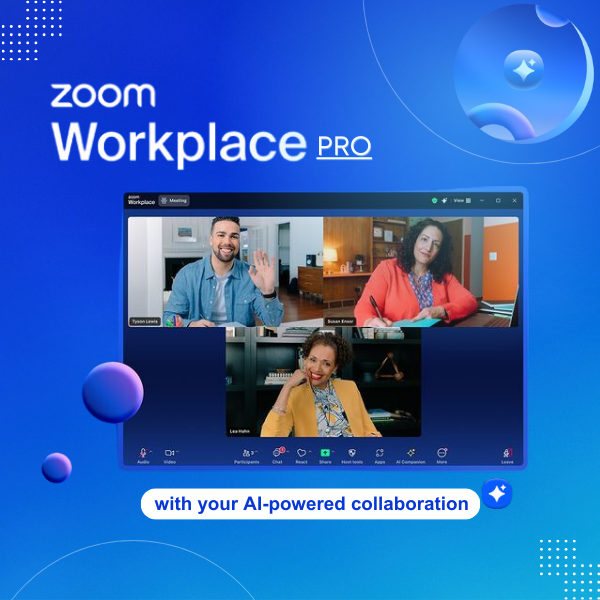
*Các gói Zoom cơ bản mà Ngọc Thiên cung cấp:
![phần mềm zoom meetings education [1 năm] đổi thành zoom workplace business](https://thietbihop.com/wp-content/uploads/2023/12/zoom-workplace-busniess.png)
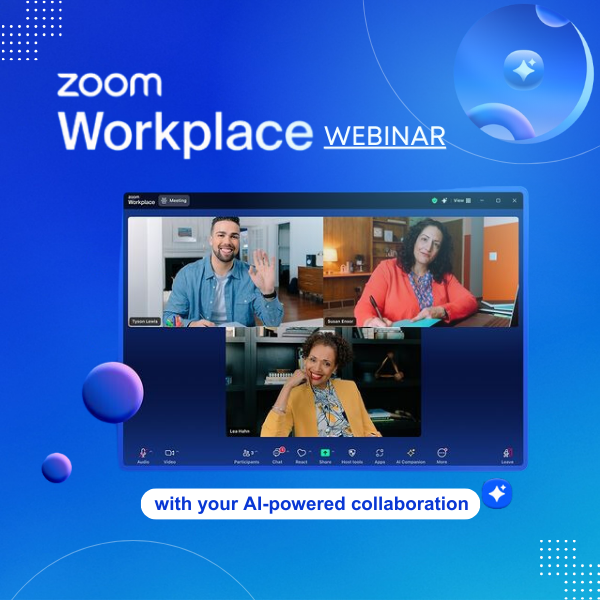

![Phần mềm họp trực tuyến Zoom Enterprise [1 năm] đổi thành zoom workplace enterprise](https://thietbihop.com/wp-content/uploads/2020/11/zoom-workplace-enterprise.png)
![Phần mềm họp trực tuyến Zoom Business [1 năm] đổi thành zoom workplace business](https://thietbihop.com/wp-content/uploads/2019/09/zoom-workplace-business.png)
*Xem thêm:
- Cho thuê phòng Zoom bản quyền giá rẻ
- Mua Zoom siêu tốc chỉ có tại Ngọc Thiên
- Mua Zoom dễ dàng chỉ với 5 phút
- Khuyến mãi Zoom đặc biệt trong dịp Tết Giáp Thìn 2024
- Cách sử dụng Zoom trên điện thoại cho học sinh
- Hướng dẫn Tải – Cài đặt – Sử dụng Zoom Meeting từ A đến Z
- Tải phần mềm Zoom tiếng Việt cho máy tính miễn phí
Thông tin liên hệ với chúng tôi
CÔNG TY TNHH CUNG ỨNG NGỌC THIÊN
Tel: 028 777 98 999 – Hotline: 1900 099 978
Email: info@vnsup.com
Website: thietbihop.com